
Aviutl 光とグラデーションで綺麗な3dっぽいテキストの作り方 名無しねっと
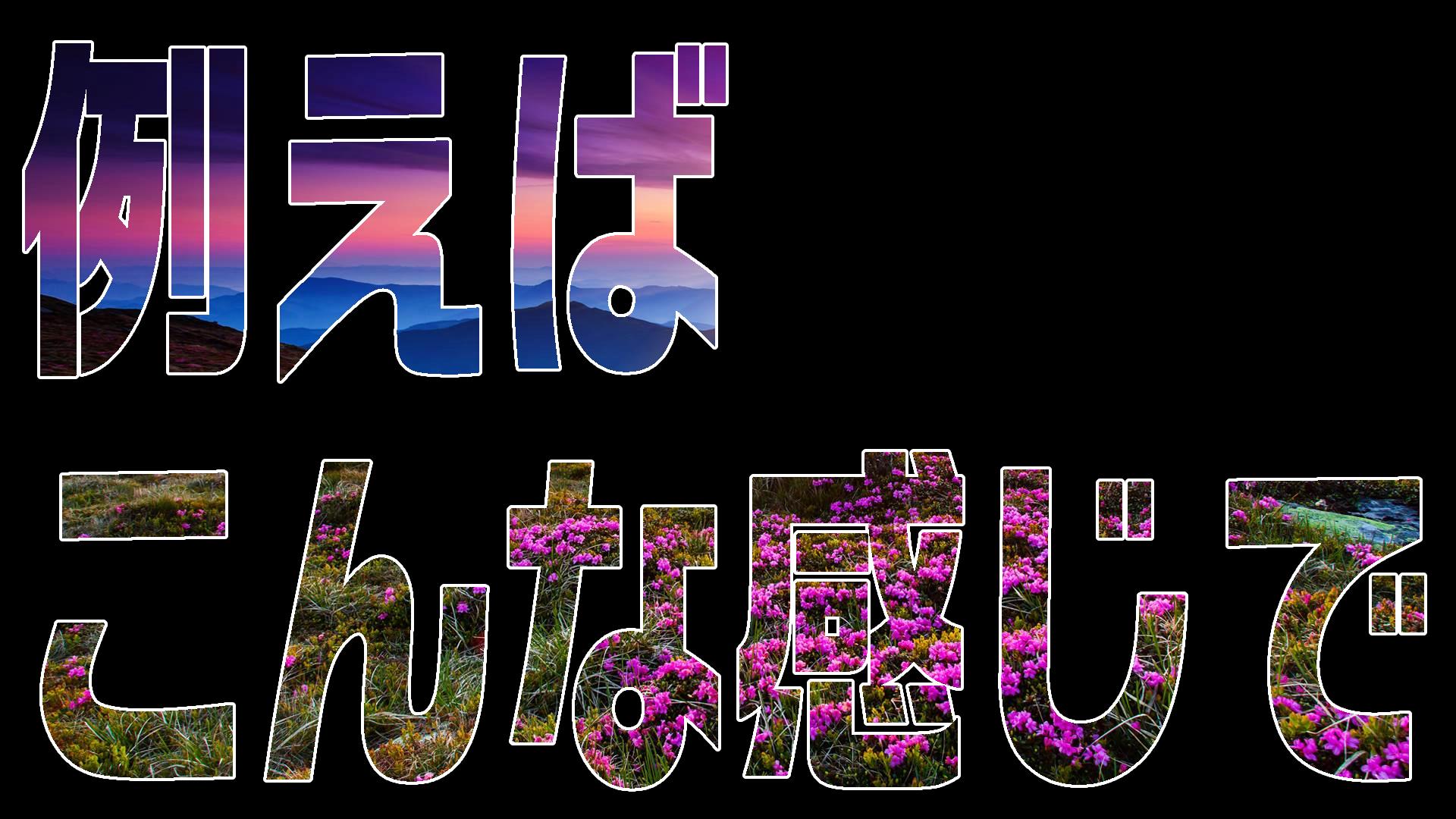
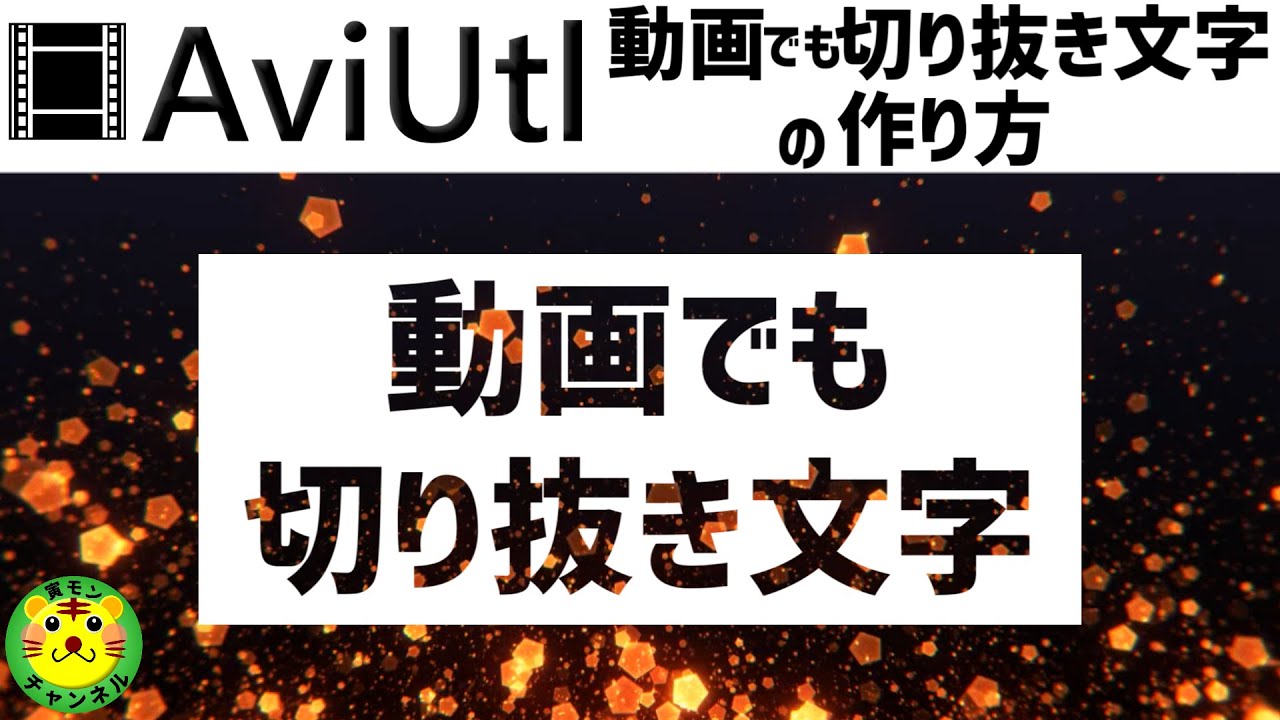
皆さんはオーバーレイ使ってますか? オーバーレイで文字や図形を背景に合成することで一気にリッチな質感が出ます。 ぜひマスターしてみましょう! いろいろ応用すれば文字だけでこんな感じの動画を作れます。(これの解説もしています) ここにmadの素材を入れたり、madのワン AviUtl、マスクを利用したタイトルの出し方 19年2月17日 21年11月17日 今回は、マスクを使ってタイトルなどのテキストモーションを作ってみたいと思います。 追記 現在では同じことがオフスクリーン描画を利用した方法でより簡単に再現できます
Aviutl 文字 背景色
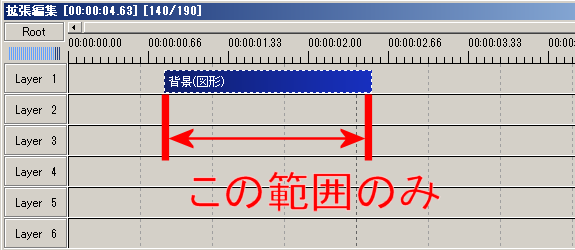
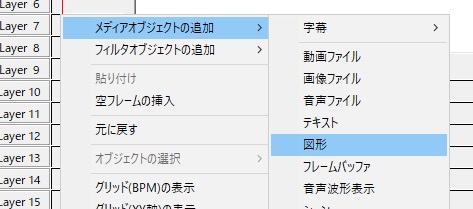
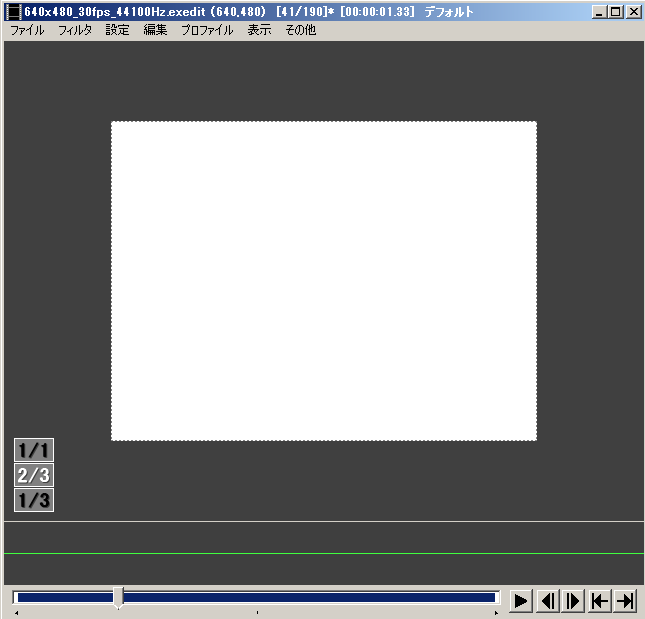
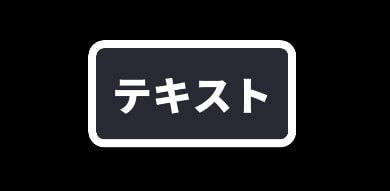
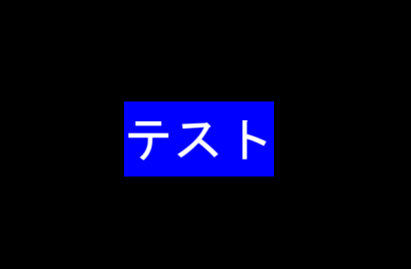
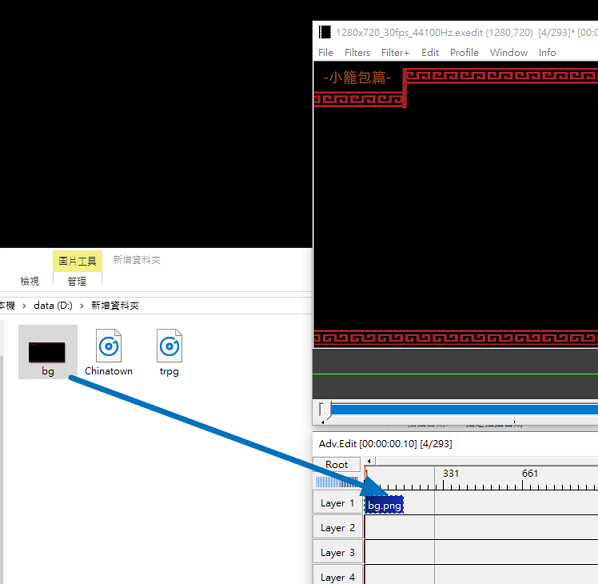
Aviutl 文字 背景色- AviUtl 背景を白にする方法 タイムライン上で右クリック>メディアオブジェクトの追加>図形 をクリック ポップアップウィンドウの中で図形の種類を「背景」選択 色の設定を白にすれば背景が白になります。 背景のレイヤーはLayer1に設定します。2 オシャレな字幕(テロップ)具体例とAviUtlでの作成方法 21 文字を縁取る
Aviutlを使いやすくする テキストの使い方と設定 Flapper
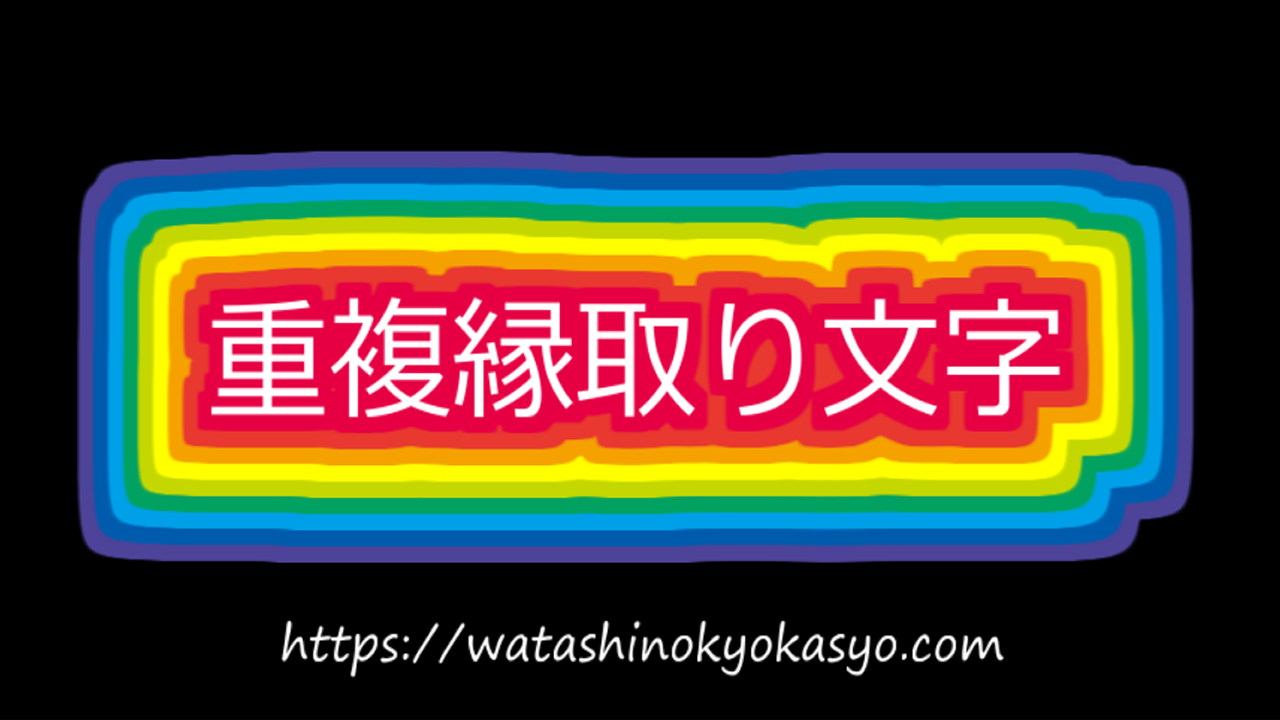
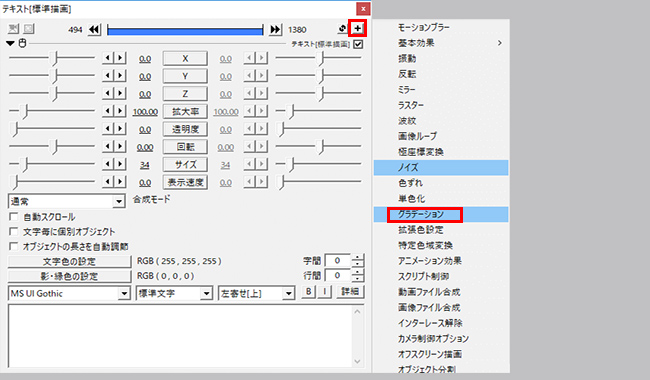
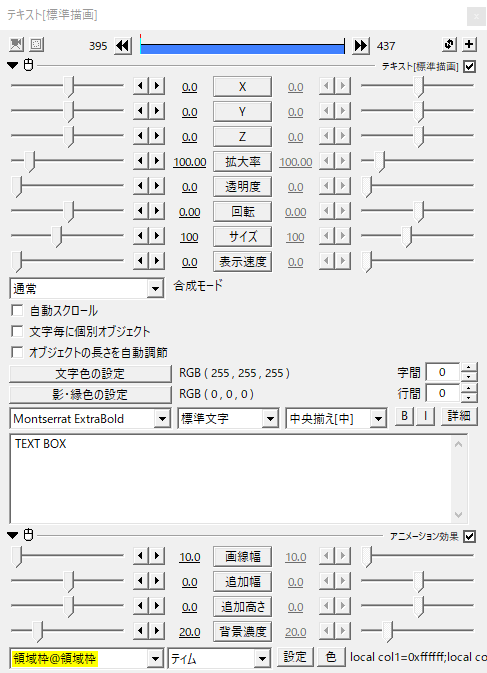
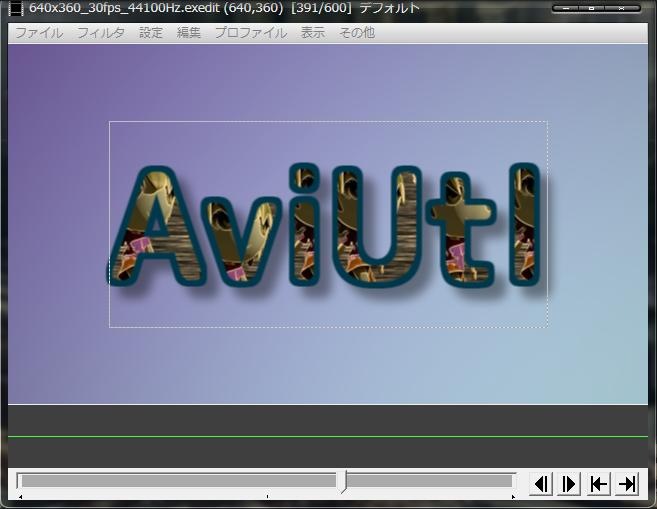
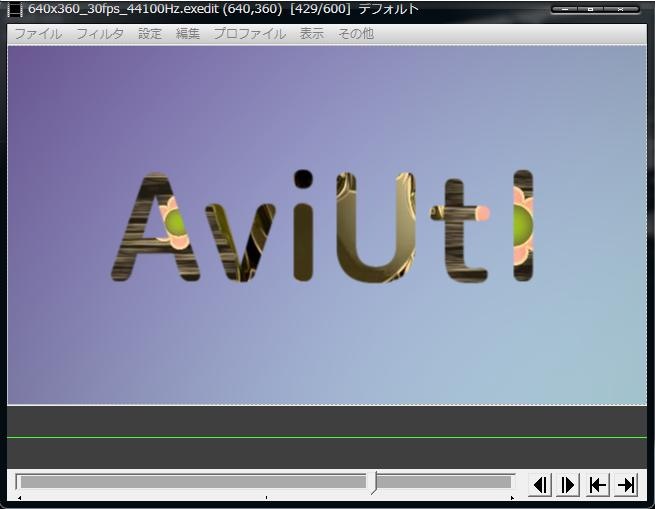
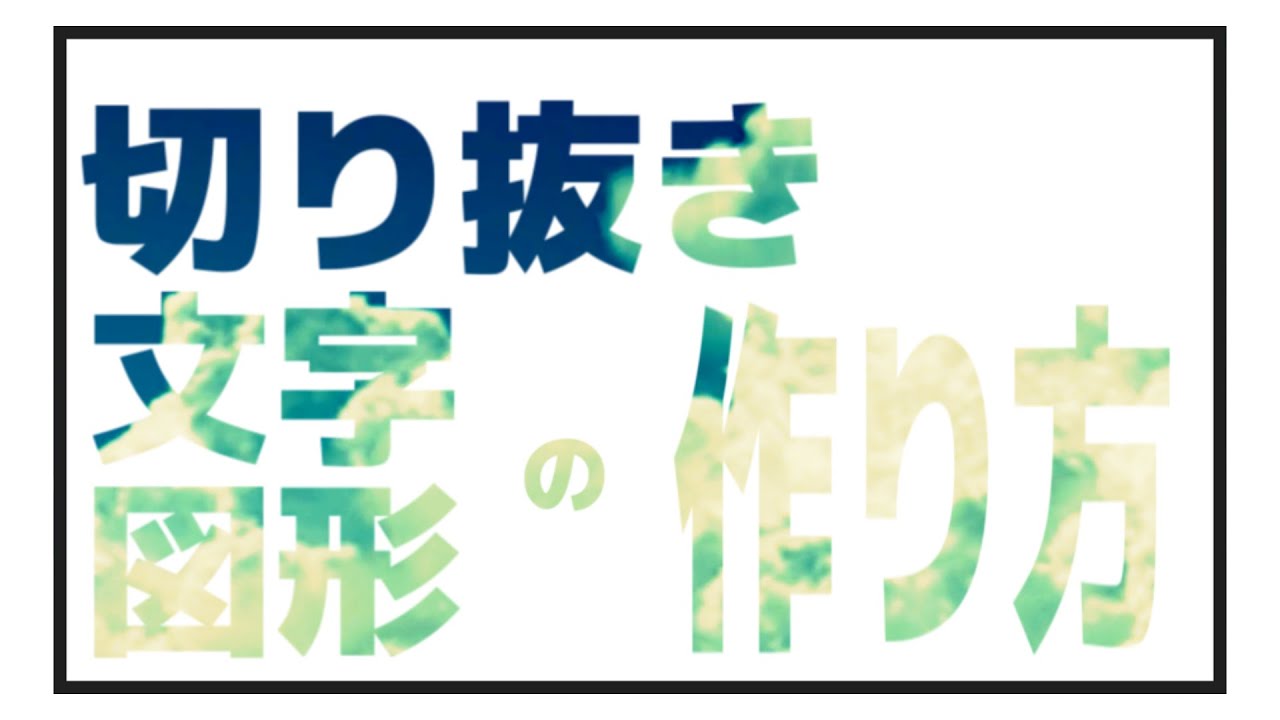
手順 ③ クリッピングの設定 Layer3に挿入したテクスチャを右クリックして上のオブジェクトでクリッピングを選択します。 するとテクスチャに赤のアンダーラインが表示されます。 その状態でプレビューを確認するとテクスチャが反映された Youtubeの字幕の文字やサムネの文字ってどうやって作るのかと考えた事はあるでしょうか。 実は無料ソフトのAviUtlで簡単に作る事が出来ます。 今回はAviUtlで枠の付いた文字やグラデーションの文字などを作る方法を紹介していきます。 縁取り文字 縁取りを2つ付ける グラデーションの文字 Youtube 文字の装飾 大体の流れはつかめると思うので、一度記事を見ながらやってみてください。 まず、文字を入れたい動画を読み込みましょう。 読み込み方がわからない方は「 AviUtlで編集の始め方と終わり方プロジェクトの読み込みと保存の仕方 」を参考し
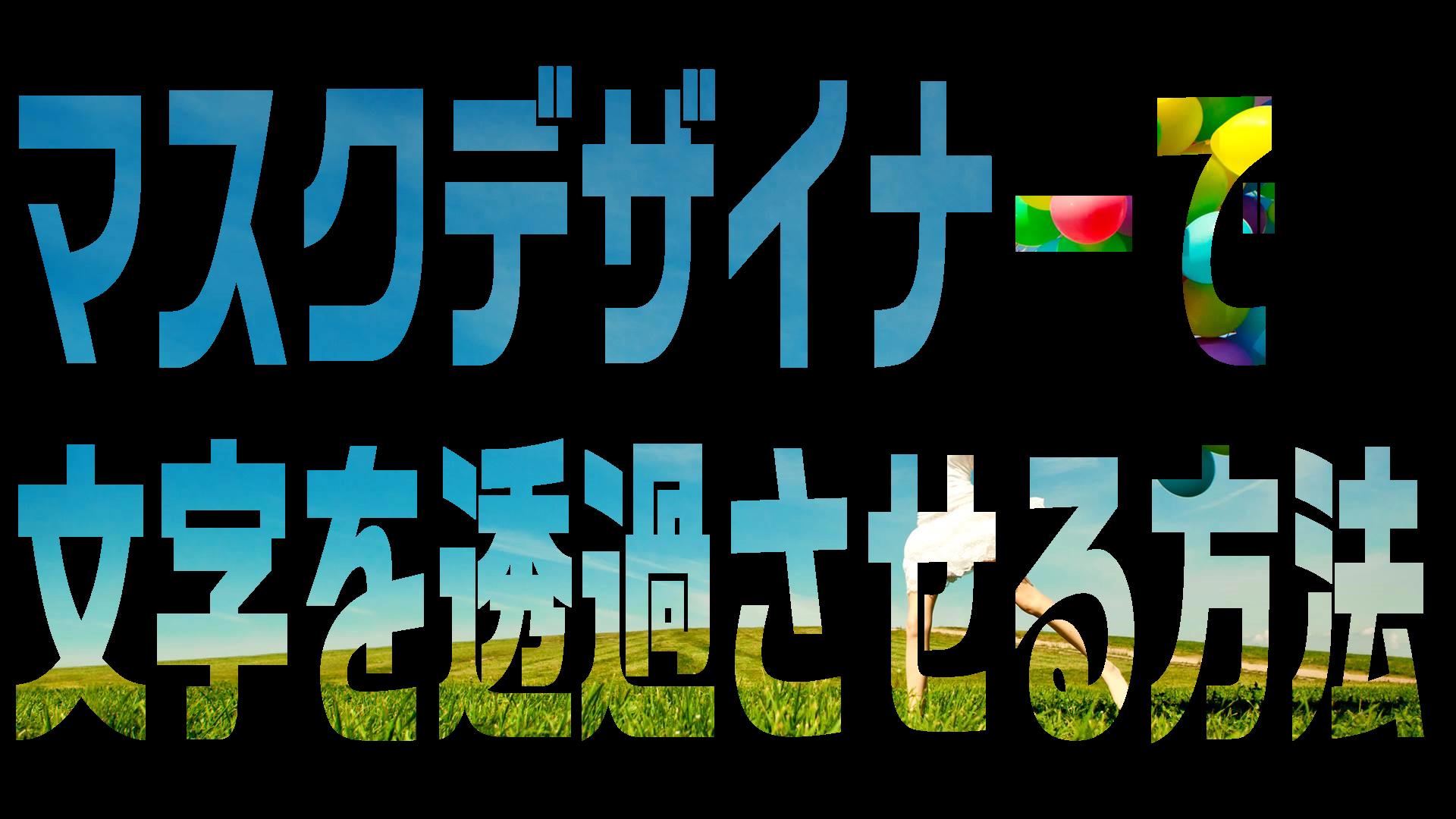
今回はAviUtlを使ったテキスト演出のひとつ 縁取り透過文字 について紹介させていただきました テキスト演出はおしゃれな動画編集にはかかせませんよね いままでもテキスト演出を紹介しています他のテキスト演出をたしたいという方はぜひ他の記事も AviUtlでクロマキーを適用するには以下のような手順で行います。 Step 1 まずは、「設定」>「拡張編集の設定」をクリックして、タイムラインを表示します。 Step 2 クロマキー合成用の動画や画像をタイムラインにドラッグして、Layer1に実際の背景となるAviUtlでチョークっぽい感じを出す方法 画像 上の画像のは、7つのレイヤーで構成されている。レイヤーの序列は以下の通り。 背景(図形オブジェクト) 黒板画像(Blenderで作成) 黒板の日付と日直の画像(FireAlpacaで適当に書いたもの)
Aviutl 文字 背景色のギャラリー
各画像をクリックすると、ダウンロードまたは拡大表示できます
 |  |  |
 |  |  |
 |  |  |
「Aviutl 文字 背景色」の画像ギャラリー、詳細は各画像をクリックしてください。
 |  |  |
 |  |  |
 |  |  |
「Aviutl 文字 背景色」の画像ギャラリー、詳細は各画像をクリックしてください。
 |  |  |
|  |  |
 |  |  |
「Aviutl 文字 背景色」の画像ギャラリー、詳細は各画像をクリックしてください。
 |  |  |
 |  |  |
 |  |  |
「Aviutl 文字 背景色」の画像ギャラリー、詳細は各画像をクリックしてください。
 |  |  |
 |  |  |
 |  |  |
「Aviutl 文字 背景色」の画像ギャラリー、詳細は各画像をクリックしてください。
 |  |  |
 |  |  |
 |  |  |
「Aviutl 文字 背景色」の画像ギャラリー、詳細は各画像をクリックしてください。
 |  |  |
 |  | |
 |  |  |
「Aviutl 文字 背景色」の画像ギャラリー、詳細は各画像をクリックしてください。
 |  |  |
 |  |  |
 |  |  |
「Aviutl 文字 背景色」の画像ギャラリー、詳細は各画像をクリックしてください。
 |  |  |
 |  |  |
 |  | |
「Aviutl 文字 背景色」の画像ギャラリー、詳細は各画像をクリックしてください。
 |  |  |
 |  |  |
 |  |  |
「Aviutl 文字 背景色」の画像ギャラリー、詳細は各画像をクリックしてください。
 |  | |
 |  |  |
 |  |  |
「Aviutl 文字 背景色」の画像ギャラリー、詳細は各画像をクリックしてください。
 |
文字色も変えるという場合は画像を背景色分用意する必要がありますが、白文字・黒文字なら1つ適当な色の単色画像を用意するだけで色調補正で背景色をコントロールできます。 Aviutlの背景の色について Aviutlで動画の背景を 黒にする方法がわかりませ グラデーションがかった綺麗な星空背景 AviUtlでの作成方法 Step1 図形オブジェクトで背景を配置する まず夜空のベースとなる背景を配置します。 図形オブジェクトを挿入し、図形の種類を背景にすると全面がその色になります。 以下、設定ダイアログの
Incoming Term: aviutl 文字 背景色, aviutl 文字 背景, aviutl 文字 背景透過,


0 件のコメント:
コメントを投稿